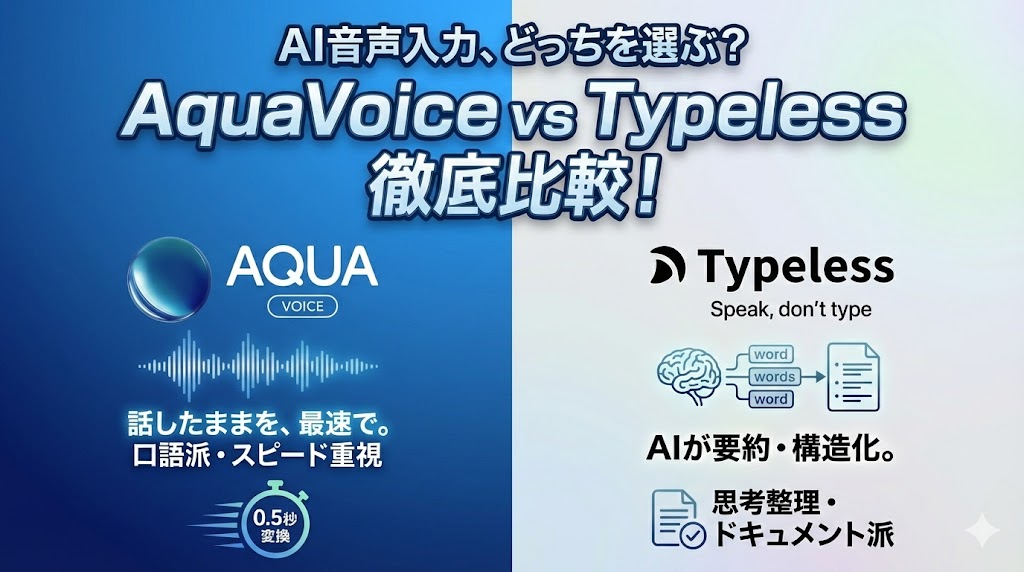
使い勝手の比較
次に使い勝手を以下の5つの基準で整理・評価してみたい。
| 評価軸 | 具体的なチェックポイント |
| 1. 実行レスポンス(レイテンシ) | 喋り終わってからテキストが出力されるまでの「待ち時間」。 |
| 2. 変換後の「成果物」の質 | 単なる文字起こしか、あるいは文脈を汲み取った「要約・構造化」が行われているか。 |
| 3. 操作のエルゴノミクス | キーバインドの柔軟性や、入力モードの切り替えが直感的か。 |
| 4. 視覚的・空間的利便性(UI/UX) | UIが作業画面をどれだけ占有し、思考や視線を妨げないか。 |
| 5. エラーリカバリー | 入力に失敗した際(フォーカス外れ等)、どれだけ容易に復旧できるか。 |
| 6. マルチデバイス対応 | Windows, Mac, iOS, Androidなど様々なデバイスで利用できるかどうか。 |
AquaVoice や Typeless、Super Whisper のような AI音声入力ツールを使うにあたって一つ注意してほしいのは、そのレスポンスのされ方である。
これまで Windows や macOS にデフォルトで搭載されているような、リアルタイム音声入力アプリケーションしか使ったことのない人は、自分の喋った言葉がほぼリアルタイムで次々と画面上に文章が現れてくるのが当たり前だと思っているはずである。
しかし、AquaVoice や Typeless などの新しいAI音声入力アプリケーションは、そのようなリアルタイム性は備えていない。従って、自分の喋った言葉が、音声入力を完了させるまで画面上に表示されないことに最初は驚きと戸惑いを感じるはずである。自分の音声がリアルタイムに表示されないので、「自分が何を喋ったか、正しく変換されているか」が不安で仕方ない。
しかし、これは時間とともに慣れていき、最終的には気にならなくなる。そもそも、これまでのデフォルト音声変換アプリにおいて、なぜリアルタイム表示に必要性があったかというと、変換精度が低かったからであり、AquaVoice や Typeless のような変換精度の高いアプリケーションの場合は、基本的に出力結果を気にする必要がない。
最初は戸惑うかもしれないが、「そういうものだ」という感覚で使い続けてみてください。
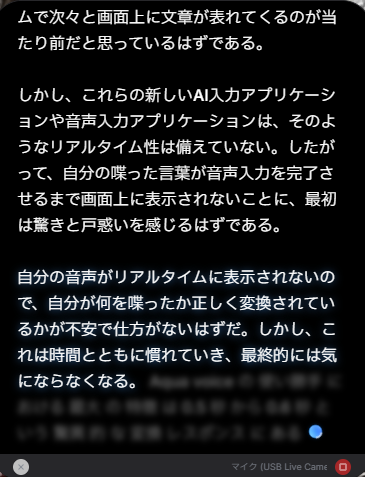
Aqua Voice は自分の喋った言葉がある程度リアルタイムに表示されるが、図のように最新の変換処理を行っている部分は、ぼかしがかかって表示される。また、文章も一定行までしか表示されず、上にスクロールアウトして消えていく。
AquaVoice vs. Typeless 使い勝手比較(独断)
| 評価項目 | AquaVoice | Typeless | 評価のポイント |
| 1. 実行レスポンス | ★★★★★ | ★★★☆☆ | AquaVoiceの即時性は文句なし。Typelessは要約処理のため数秒の待機が発生する。 |
| 2. 成果物の質 (構造化) | ★★★★☆ | ★★★★★ | Typelessは文脈を理解し、箇条書きやコードの変数名を正確に補完する能力が極めて高い。 |
| 3. 操作性(キー操作) | ★★★☆☆ | ★★★☆☆ | 右Ctrlキーが使えるのはAquaVoice の魅力。Typelessは1つのキーで「長押し」と「トグル」を使い分けられる点が非常に合理的。 |
| 4. 視覚的利便性(UI/UX) | ★★★★☆ | ★★★★☆ | AquaVoiceのウィンドウは比較的大きく、作業の邪魔になりやすいが(その代わり部ビジュアルは Typeless より美しい)、Typelessはミニマルである。 |
| 5. エラーリカバリー | ★★★☆☆ | ★★★★★ | Typelessは出力先がない場合に自動でポップアップを表示し、即座にコピーできる救済措置がある。 |
| 6. マルチデバイス対応 | ★★☆☆☆ | ★★★★★ | AquaVoiceはWindowsのみ(2026年3月1日にiOS版リリース予定)だが、TypelessはiOS/Android等でもシームレスに利用できる。 |
| 総合評価 | ★★★☆☆ | ★★★★☆ | 「思考の構造化」を重視するならTypelessが圧倒的 |
圧倒的なレスポンス速度と豊富な機能の AquaVoice
AquaVoiceの使い勝手における最大の特徴は、0.5秒から0.6秒程度という驚異的な変換レスポンスの速さにある。話した内容をほぼそのまま、自然かつ素直な形で即座に出力するため、とにかくレスポンスの良さ、軽快さ、リアルタイム性、次々と文章を打ち込みたい人などは AquaVoice の方が適しているだろう。
また、細かな機能設定やカスタマイズ項目が豊富であり、音声入力に関してユーザーの好みに応じた拡張性も備えている点も Typeless より勝っている。
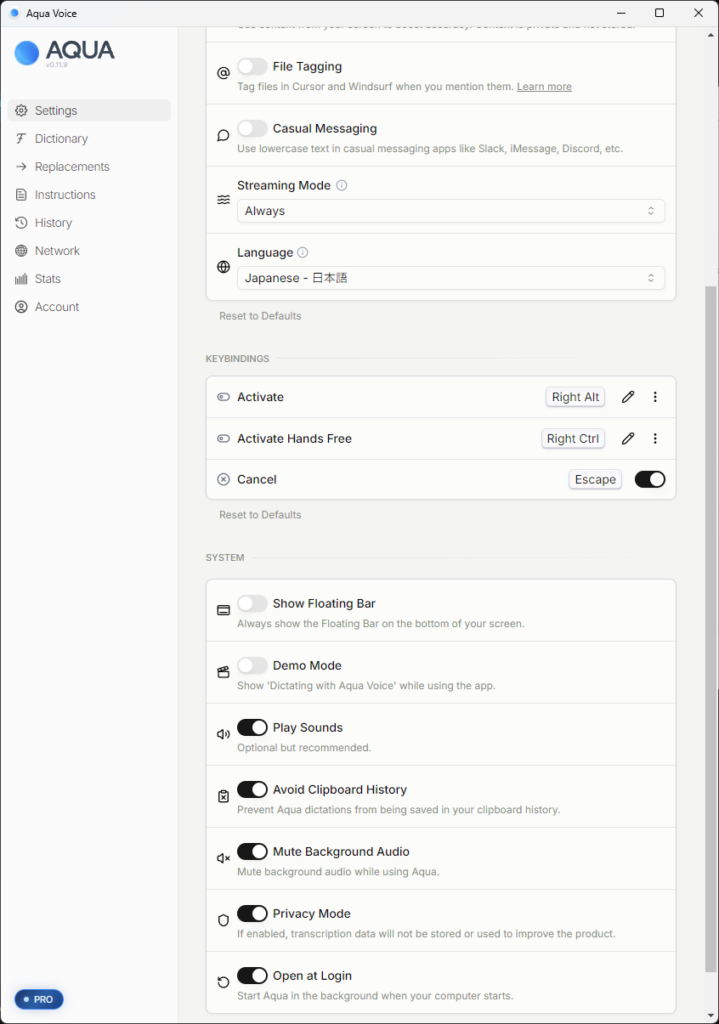
Custom Instructions 機能
AquaVoice は図のようなカスタマイズ機能を備えており、これによって出力の仕方や文体などを指示したり、アプリケーションによって動作を変えさせたりできるようになっている。
ただ、実際にアプリケーションを使ってみて、出力が箇条書きにされたりといったことはなかったので、この機能がどこまで有効なのかは少し疑問が残るところである(改行指示はよく効いています)。
Typeless の秀逸な拡張群
Typeless の使い勝手における最大の特徴は、単なる文字起こしを超えた「AIによる思考の構造化」にある。話し手の意図を汲み取り、箇条書きや要約へと自動で整形するため、入力後の修正コストを劇的に削減できる点が強みだ。文書の要約も含めたトータルのタイムコストを節約したいという方には、こちらの方が適しているだろう。
それに加えて Typeless には AquaVoice にはない様々な機能が搭載されている。
秀逸な「救済ウィンドウ」
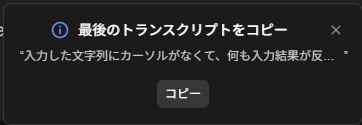
音声入力アプリを実務で使う上で、最も心理的ダメージが大きいのは「入力の喪失」だ。Typelessはこの問題に対し、極めて実用的で誠実な解決策を用意している。それが、僕が「救済ウィンドウ」と呼んでいる機能だ。
AquaVoice や Typeless のような AI 音声入力アプリは、従来のデフォルトの音声入力ツールと違って勝手に文章の終わりを判断して入力終了させたりせず、話者が入力の終わりを確定させるまで音声入力を受け付け続ける。だから焦ることなく十分な時間をかけて考えながら文章を語ることができる。
この時、様々な資料や別のウィンドウなどを参照して音声入力することがあるが、音声入力を終了する際、出力先のウィンドウ上にカーソルを当てていないということが頻繁に起こりうる。このとき、
- AquaVoice の場合
何も出力されず入力内容は消失する。
話した文章を取得するには AquaVoice アプリを開いて、History メニューからコピー・アンド・ペーストして貼り付ける必要がある。これはかなり手間である。 - Typeless の場合
文章出力がなされなかった時、救済用のウィンドウが表示され、その場ですぐにコピーして貼り付けることができる。これは極めて秀逸だと感じた。
実際にこの機能に何度も助けられ心理的なストレスを軽減できている。
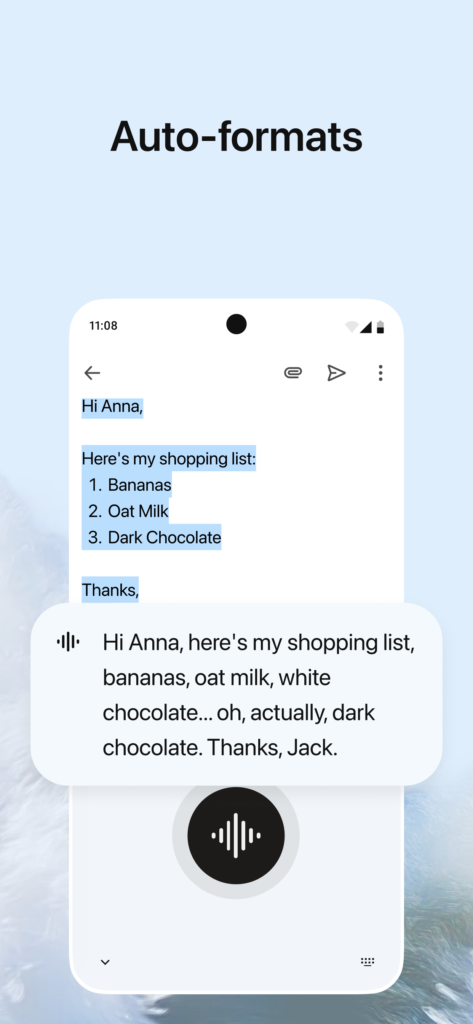
選択した文章をその場で編集
Typeless では、自分が音声入力した文章や既存の文章を選択し、その状態で Typeless に話しかけることで、選択範囲の文章をさまざまな形に変更することができる。
例えば、ブログなどの執筆で AI が生成した記事を部分的に変更したいときなど、その部分を選択して Typeless に支持することでタイムリーに変換することができたりする(このブログもそのようにして執筆しています)。
翻訳機能も備えるので DeepL などで変換不要
さらに Typeless では、喋った内容をその場で翻訳することも可能だ。
これまで海外へメールを送る際などは、日本語で作成した文章を DeepL や Google 翻訳などを使って英語に変換し、その内容をメールに貼り付けて送っていた。しかしこれからは、Typeless に直接翻訳させることで、ゼロストップで英文を作成できるようになる。
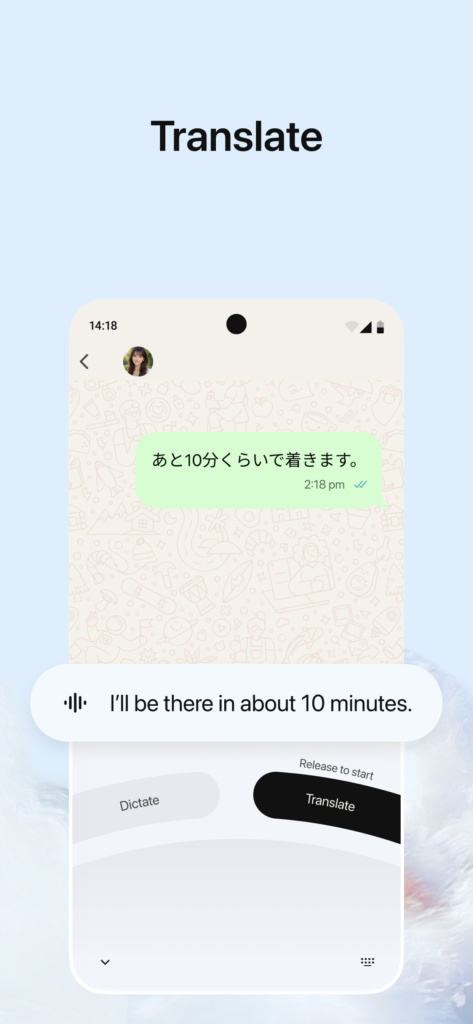
最初に画面中央のマイクボタンを押し、そこから右上にスライドして「翻訳」を選択すると、話した内容がそのままダイレクトに翻訳される。
パーソナライズ機能
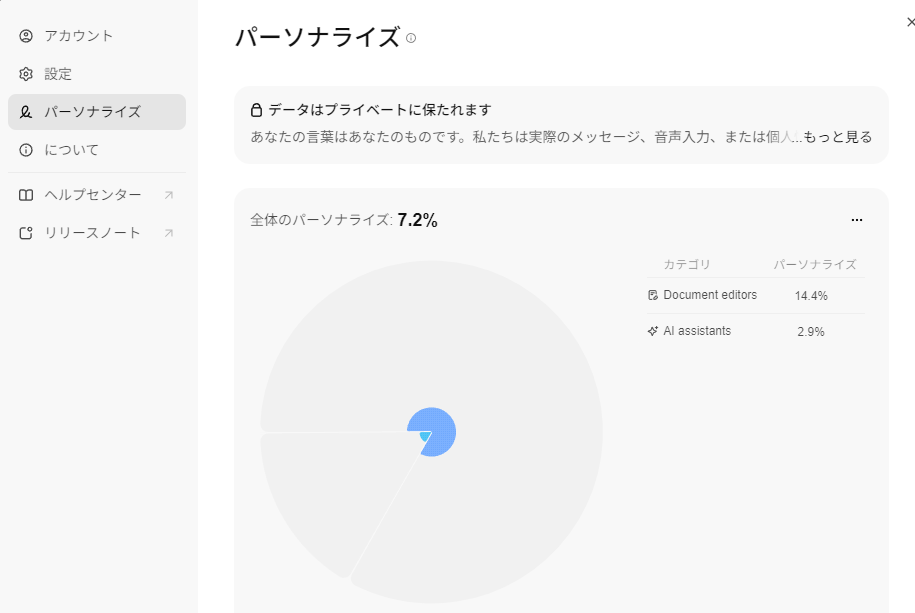
Typelessには「パーソナライズ機能」というものがある。
この機能は、AquaVoice でいうところの「Custom Instructions」に近い機能だと思われ、ユーザーが入力した内容に基づいて、出力のフォーマットや文体などを自動で調整する機能のように見えます。
実際、僕が最初に Typeless を使い始めた頃よりも、現在の出力形式は要約や整理が進んで、よりまとまった内容に表現されるようになってきたと感じており、パーソナライズ化が進んでいるように見受けられます。
このパーソナライズ機能の学習が進むことによって、起動しているアプリによって柔らかい文体や過度な要約を避ける変換がなされるなど、自動的に最適化されるのかもしれません(だとすると AquaVoice の Custom Instructions 機能より便利ですね)。
キー割り当ては一長一短
音声入力を行うためには、音声入力を開始と停止させるために、キーボードのボタンを割り当てる必要がある。
音声入力には、以下の2種類のモードが存在します。
- キーボードのボタンを押している間だけ音声認識するモード
- キーボードのボタンを一度押し、再び何かのキーを押すまで音声認識するモード
AquaVoice と Typelessは、このどちらも対応している。
AquaVoice は、それぞれのモードに対して右 Ctrl キーや右 Alt キーなどを割り当てることができるが、Typeless はシステム用に予約されているとして右 Ctrl キーを利用することができない仕様になっている。
一方で AquaVoice は両方のモードで別々のキーを割り当てる必要があるが、Typeless は同じキーの単押しかダブルクリックによってモードを変えることができるようになっている。例えば、Alt キーを押し続けてるとモード 1、ダブルクリックした場合はモード 2 として機能するというような具合である。
AquaVoice も Typeless も一長一短であり、ここは好みが分かれるところだろう。
 AquaVoice 1か月無料紹介コード
 Typeless を試してみる
次ページ:料金体系の比較

コメント